Brim CAD 26.2.0
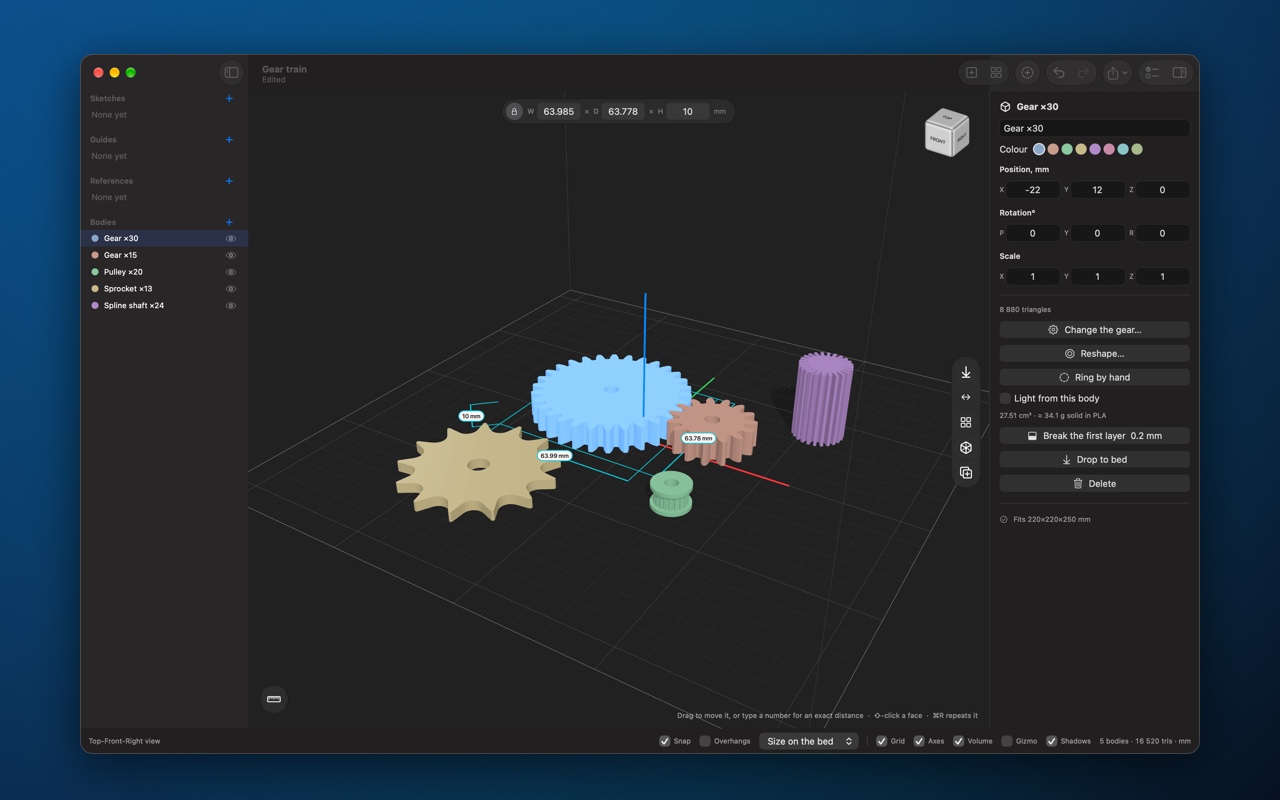
models parts for 3D printing: 36 shapes and 15 ready-made jobs, from gears and threads to cases with lids, a check before you print, and one click to send the model to your slicer. Free to download, Pro is one purchase with no subscription.

models parts for 3D printing. Everything is in millimetres, Z is up, and the plate under the model is your printer's bed. What sits on it is what comes out.
It is built for parts that have to fit other parts: a gear on a shaft, a lid on a case, a screw in a hole. You type the numbers, the app builds the part, and your slicer gets a closed model of the right size.
SHAPES
• 36 shapes, each shown as a picture of itself: blocks, tubes, threads, springs, knurled knobs, vases and lettering
• Gears, sprockets, belt pulleys, chains, ratchets, cams, splines, worm drives and augers from module, teeth and pitch
• Panels and fittings: vent grilles, insert bosses, print-in-place hinges and ball joints, encoder discs, fans and impellers
• Name ornaments, snowflakes, stars and radial patterns
• A shape keeps its numbers: reopen it later and change 20 mm to 22 mm instead of drawing it again
WHOLE JOBS
• A case with a lid, vents and screw bosses
• A hose adapter, a fit-test coupon, a jigsaw, a QR code plate
• A sundial for where you live, a lithophane from a photo, an acoustic diffuser
• A cookie cutter, a stamp and a stencil from a drawing
WORKING EXACTLY
• Every drag lands on the snap step, and a number typed during a drag moves by exactly that much
• A ruler, sizes round the selection, kept measurements and guides
• Look inside a part through a guide plane without cutting it
CHANGING A BODY
• Add, subtract and intersect bodies
• Fillet and chamfer an edge, push and pull a face, cut ISO clearance holes for screws
• Lettering and texture on a face, cast a cavity, make a body lighter, repeat in a row or round a circle, mirror and align
• Sketches: extrude, revolve and sweep
• Trace a photo or a drawing into an outline, and model over a reference picture at its real size
BEFORE YOU PRINT
• Overhangs steeper than your limit turn red
• One check finds open surfaces, faces that cross, parts off the bed, parts too big for the printer and walls thinner than the nozzle
• A part too big for the bed splits into equal pieces pinned back together
• Pins, tongues, dovetails and snap fits between any two bodies
• Fit clearance, shrinkage and an elephant's foot chamfer in Settings
IN AND OUT
• Open in your slicer in one click: Bambu Studio, Orca, PrusaSlicer or any other
• Export 3MF, STL, OBJ and USDZ. 3MF keeps the unit, the names, the colours and where each part sits on the bed
• Import STL, 3MF, OBJ, USDZ, PLY and SVG
• Quick Look previews and thumbnails of projects in the Finder
• A part library and presets
FREE, WITH PRO
• Free to download, and the free version makes and prints a real part: plain shapes, sketches, booleans, arranging, import and every kind of export
• Brim CAD Pro is one purchase with no subscription: gears and the drivetrain, ready-made projects, lithophanes, stamps and cutters, and the printing helpers
• Try all of Pro free for 7 days
INTERFACE
• Light and dark appearance
• A built-in manual in eleven chapters, from your first part to keys and gestures, with a chapter on what the app does not do
• English and Russian
• No account, no tracking: nothing you make leaves your Mac unless you send it
Versionsverlauf
Brim CAD ist jetzt kostenlos
• Laden Sie es herunter und nutzen Sie es kostenlos: einfache Formen, Skizzen, boolesche Operationen, Anordnen, Import und jede Art von Export.
• Brim CAD Pro ist ein einmaliger Kauf ohne Abo. Es bringt Zahnräder und Antriebe, Gehäuse und weitere fertige Projekte, Lithophanien, Stempel und Ausstecher sowie die Druckhelfer.
• Testen Sie das ganze Pro 7 Tage lang kostenlos. Jedes Pro-Fenster öffnet sich mit seiner Live-Vorschau, bevor Sie sich entscheiden.
• Wenn Sie Brim CAD schon vorher hatten, gehört Pro bereits Ihnen.
Arbeiten mit Körpern
• Die Pfeiltasten verschieben die gewählten Körper um den Rasterschritt, mit ⇧ um ein Zehntel davon.
• Einen Körper sperren: Ein Klick geht durch ihn hindurch, und Gizmo und Pfeiltasten lassen ihn in Ruhe.
• Objekt > Isolieren (⌥⌘I) lässt nur die gewählten Körper auf dem Bildschirm, solange Sie daran arbeiten.
• Nur die gewählten Körper exportieren, als 3MF, STL oder direkt in den Slicer. Die Datei wird nach ihrem Inhalt benannt.
• Klicken Sie auf die Wand einer Bohrung, um ihren Durchmesser zu sehen.
Gehäuse
• Ein geklebter Deckel, mit einem Steg, der dem Kleber Platz lässt, und einer Nut, die ausquellenden Kleber verbirgt.
• Ein Deckel auf einem Gummiring: eine Nut um den Rand für einen O-Ring, eine Schnur oder einen Kassettendeck-Riemen. Er hält durch Reibung oder rastet ein.
• Eine Dichtung unter einem verschraubten Deckel, damit das Gehäuse dicht bleibt.
• Eine Fuge, wo Deckel und Gehäuse sich treffen: eine Nut, eine V-Fase oder ein versenkter Deckel.
• Freistiche in den Innenecken, damit eine Platine mit scharfen Ecken flach aufliegt.
Drucken und Teile
• Die erste Schicht anfasen: eine Fase rund um den Boden jedes Körpers gegen den Elefantenfuß, ein Schnitt entlang der ganzen Kontur.
• Ein Stirnrad führt diese Fase in seinen eigenen Einstellungen, so bleibt es exakt und lässt sich weiterhin öffnen und ändern.
• Ober- und Unterkante an einem aus einer Skizze gezogenen Teil: gerundet oder gefast, gleich beim Erstellen.
• Den ganzen Rand einer gewählten Fläche runden oder fasen, Löcher darin eingeschlossen.
• Schraubenlöcher überall auf einer Fläche: auf einem Plan der Fläche ziehen oder die Abstände eintippen. Das Fenster warnt, wenn eine Wand zu dünn wird.
• Stecker und Buchse aus einer Zeichnung, mit Druckspiel rundherum.
iPad
• Fenster passen sich ihrem Inhalt an, die Knöpfe bleiben auf dem Bildschirm.
• Tippen Sie erneut auf einen gewählten Körper, um eine Fläche oder Kante zu wählen. Für mehrere Körper halten Sie einen Finger auf eine leere Stelle und tippen sie mit einem anderen an.
Außerdem
• Mehr von der Oberfläche auf Russisch, auch der Ansichtswürfel.
Gehäuse
• Ein Schiebedeckel läuft jetzt in einer echten Nut an drei Wänden und stößt hinten an, statt sich einfach nach oben abheben zu lassen. Er lässt sich bei jedem Eckenradius einschieben.
• Ein Schiebedeckel kann bündig mit der Oberkante abschließen: Ein erhöhtes Feld füllt die Öffnung und die Vorderseite, sodass das geschlossene Gehäuse oben eben ist.
• Schnappdeckel halten auf einer flachen Fläche statt auf einer dünnen Kante, und jeder Deckel liegt so, wie er gedruckt wird.
• Schraubenlöcher im Deckel können durchgehend, mit Senkung für Zylinderköpfe oder kegelig für Senkköpfe sein.
• Öffnungen lassen sich von der Mitte einer Fläche aus platzieren, wie im Datenblatt, oder von der Ecke aus, wie der Messschieber am fertigen Gehäuse misst.
• Ausschnitte und Lüftungsgitter im Deckel, und runde Löcher in den Wänden gehen ganz durch.
• Bei jedem Eckenradius bleiben die Nut und die Schraubdome in der Wand.
Vorschau
• Die Vorschau in jedem Assistenten zeigt die Maße rund um die Form und wo jede Öffnung sitzt. Ein Schalter blendet sie aus.
• Größere Vorschauen, und kein Flimmern mehr, wo ein Teil auf dem Druckbett steht.
Gitter und Skizzen
• 18 neue Gittermuster, darunter Rosetten, marokkanische Laternen, Stern und Kreuz, Hanfblatt, Fischgrät und Würfel.
• Ein Verlauf kann die Öffnungen nicht nur verkleinern, sondern auch drehen.
• Mehr Hilfe beim Skizzieren: Einrasten, eingetippte Seitenlängen, Achsensperre, Spiegeln und Schließen einer Form sowie Punktkoordinaten zum Eintippen oder Verschieben.
Außerdem
• Projekte, die vor der Umbenennung gespeichert wurden, öffnen sich wieder.
• Korrekturen in der russischen Oberfläche und in den Tooltips.